 パシャ勤怠
パシャ勤怠の使い方
毎月の作業は、タイムカードを撮る、結果を確認する、出力するの3つです。はじめる前に、会社情報・従業員・就業規則の3つを準備します。従業員側の打刻はこれまでどおりで、変わるのは集計する人の手順だけです。
最終確認日: 2026年10月19日
5つのステップ
| STEP | やること | 入力 | 出力 | 人の確認 |
|---|---|---|---|---|
| 1 | 締め日にタイムカードを集める | 紙のタイムカード | 撮影する束 | — |
| 2 | スマートフォンやPCで撮ってアップロードする | カードの写真 | アップロード済みのシート | — |
| 3 | AIが出退勤の時刻を読み取る | アップロードした画像 | 日付ごとの出勤・退勤・休憩 | 不要 |
| 4 | 読み取り結果を画面で確認して直す | 読み取り結果と元画像 | 確定した勤怠データ | 必要 |
| 5 | CSV・Excel・PDFで出力する | 確定した勤怠データ | 月次のファイル | — |
STEP 2: 撮ってアップロードする
1枚の写真につき1人分を撮影します。スマートフォンのカメラでそのまま撮って構いません。専用のスキャナや台は不要です。
1回のアップロードは最大50枚まで。10枚以下ならその場で読み取りが始まり、11枚以上は1日2回(午前2時・午後2時)の一括処理に回るので、遅くとも翌朝には結果が揃います。無料期間中も最初の20枚はその場で読み取り、21枚目からは1日2回の一括処理で読み取ります。人数の多い会社でも、締め日にまとめて上げて翌朝確認する運用にできます。
カード全体が端まで写るように、真上から撮ってください。影や反射の少ない明るい場所で撮ると、きれいに読み取れます。両面に印字があるカードは、表と裏をそれぞれ撮ります。
STEP 4: 確認して直す(ここだけは人が見ます)
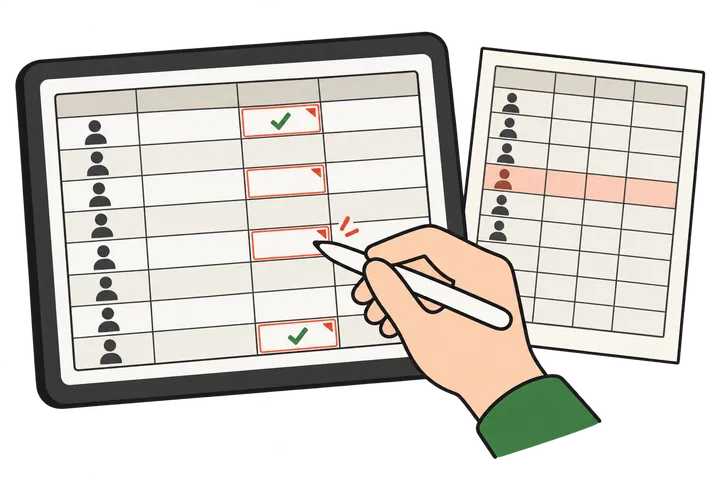
読み取り結果は、元の画像と並べて表示されます。数字が薄い、手書きで訂正されている、といった箇所はその場で直せます。修正した記録は残るので、後から「誰がいつ直したか」を確認できます。
出勤だけあって退勤が無い、勤務が異常に長い、といった気になる行には自動で目印が付きます。目印の付いた行から先に確かめ、続けて元の画像と見比べていけば、紙から打ち直す手間をかけずに確認を終えられます。
読み取った氏名が従業員の登録と合わないときは、確認の画面で本人を選びます。
STEP 5: 出力する
確定した勤怠データは、CSV・Excel・PDFで出力できます。CSVとExcelは汎用の列形式なので、お使いの給与ソフトの取り込み形式に列を対応づけてご利用いただけます。PDFは社労士への提出や保管に向いています。
Google Drive を連携しておくと、出力したファイルを指定のフォルダへ自動で保存できます。
よくあるご質問
従業員に何か覚えてもらう必要はありますか?
ありません。従業員はこれまでどおりタイムカードを通すだけです。アプリのインストールも、IDやパスワードの配布も不要です。変わるのは集計する人の手順だけです。
締め日にまとめて撮る以外の使い方はできますか?
できます。週に1回、あるいは日ごとに撮っても構いません。締め日にまとめて撮ると1回の作業で済み、こまめに撮ると打刻漏れに早く気づけます。運用に合わせて選んでください。
読み取りが終わるまでどれくらいかかりますか?
10枚以下ならアップロード後すぐに読み取りが始まります。11枚以上は1日2回(午前2時・午後2時)の一括処理に回り、遅くとも翌朝、出社したときには結果が揃っています。無料期間中も最初の20枚はすぐに読み取り、21枚目からは1日2回の一括処理で読み取ります。
Excelで作った勤怠表も取り込めますか?
取り込めます。配布しているテンプレートに記入して取り込む方法があります。紙のカードとExcelが混在している職場でも、まとめて1つの月次データにできます。